
はじめに
DayZでは、サーバーへの接続時にさまざまなエラーが発生することがあります。
本記事では、代表的な接続トラブルと対処方法を、症状ごとにわかりやすく紹介します。表示されたエラーメッセージを確認し、該当する項目から順番にお試しください。
基本について
DayZのエラーは、基本的に画面に表示されたエラーを読み取ることで原因が分かります。
表示内容はシンプルですので、落ち着いて対処法を試すと解決することが多いです。
接続トラブル早見表
上から順に発生頻度の高いトラブルです。見出しから各詳細が確認できます。
| 症状・エラー | 主な原因 | 対処 |
|---|---|---|
| PBO・MODエラーで接続できない | MODの破損・バージョン不一致 | 該当MODを修理 |
| 必要なMODが読み込まれていない | MODや依存MODが未読み込み | 必要なMODを読み込む |
| DayZのバージョンが一致しない | DayZ本体またはサーバーが未更新 | バージョンを確認 |
| プロファイル名を設定するよう表示される | プロファイル名が未設定・初期名 | プロファイル名を変更 |
| Authentication Timeoutが発生する | Steam・DayZの認証エラー | Steamを再起動 |
| BattlEyeエラーが発生する | ファイル破損・通信の遮断 | 整合性や通信環境を確認 |
| Connecting Failedと表示される | サーバー停止・通信エラー | サーバーの稼働状況を確認 |
| サーバーが一覧に表示されない | 検索条件・一覧への反映遅延 | Direct Connectを試す |
| 必要なDLC・マップを所有していない | 必要なコンテンツが未所有・未導入 | 必要なコンテンツを確認 |
| Whitelistなどの参加条件で拒否される | 登録・認証などの参加条件 | サーバーの参加条件を確認 |
| BAN・VPN・プロファイル名などによりKickされる | サーバー独自の接続制限 | Kick Messageを確認 |
| サーバー満員・キューから進まない | 満員・予約枠・接続人数のずれ | 空きが出るまで待つ |
接続トラブル詳細
PBO・MODエラーで接続できない
MODが古い、破損している、またはサーバーに必要のないMODを読み込んでいる場合などに発生します。
対処方法
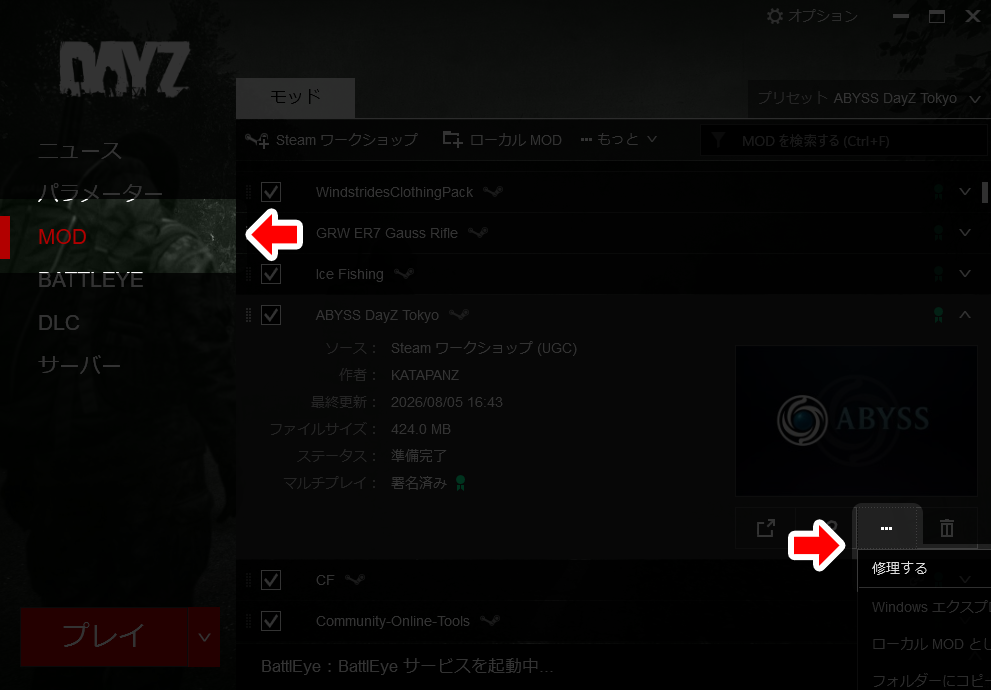
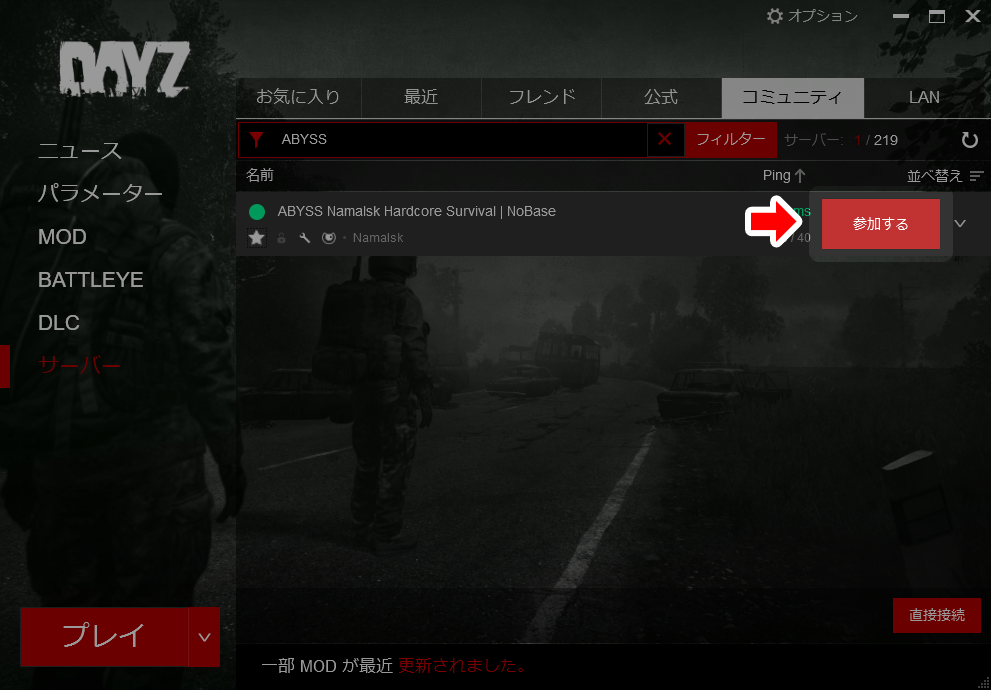
ゲーム内右下の「プレイ」ボタンを使用すると、以前のMOD構成が残ったまま接続することがあります。いったんゲームを終了し、ランチャーのサーバー一覧から接続してください。
複数人が同時に同じPBOエラーになる場合は、サーバー側のMODが更新されていない可能性があります。この場合は、サーバー管理者の対応を待つ必要があります。
必要なMODが読み込まれていない
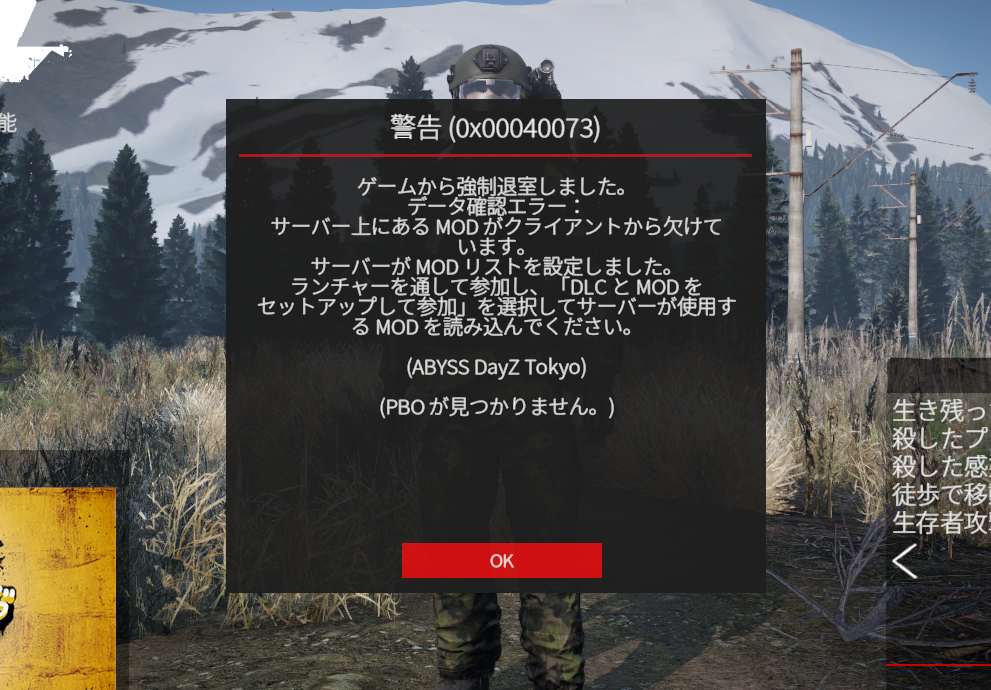
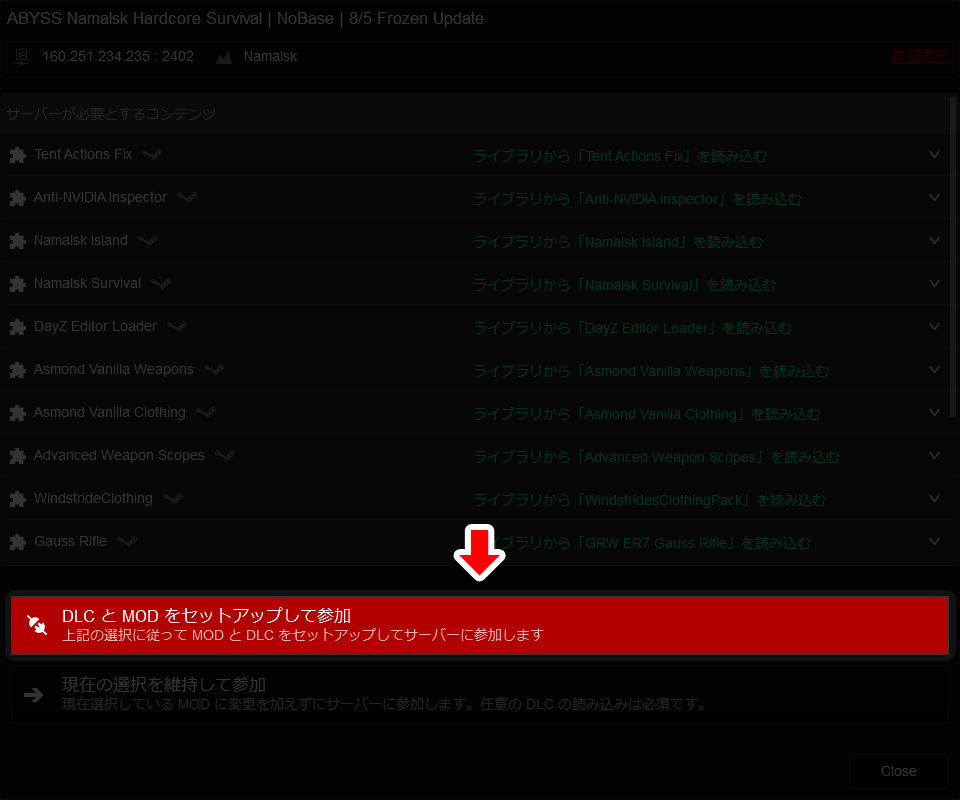
MODを購読していても、起動時に読み込まれていなければ接続できません。MODが必要とする依存MODの不足でもエラーが発生します。
対処方法
DayZのバージョンが一致しない
Version mismatch
Bad version, server rejected connection
DayZ本体、またはサーバーのバージョンが更新されていない場合に発生します。
対処方法
- DayZとランチャーを終了する
- Steamの「ダウンロード」を確認する
- DayZのアップデートを完了する
- Steamでゲームファイルの整合性を確認する
サーバー側のバージョンが古い場合、プレイヤー側では解決できません。サーバーの更新を待ってください。
プロファイル名を設定するよう表示される
Please set your in-game name before joining.
セキュリティ対策のため、初期設定の名前では接続できないサーバーがあります。
対処方法
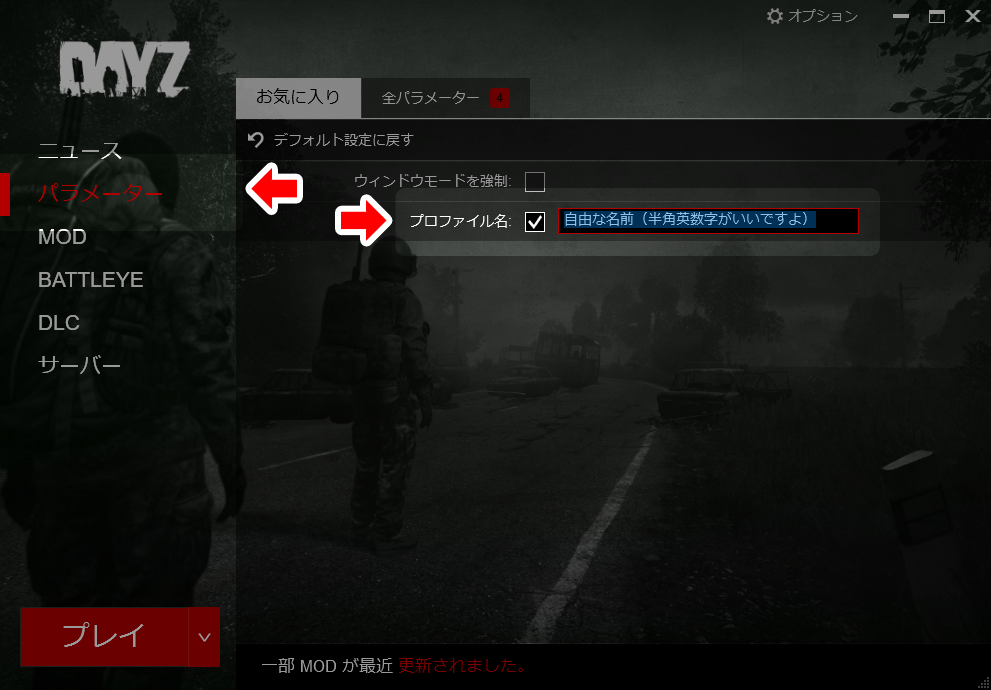
プロファイル名は必須ではありませんが、設定しないと接続できないサーバーがあります。
Authentication Timeoutが発生する
Authentication Timeout
Login timed out
AuthPlayerLoginState
SteamやDayZの認証状態、またはサーバー側の問題によって発生します。
対処方法
- DayZとランチャーを終了する
- Steamを完全に終了して再起動する
- 数分待ってから再接続する
- ほかのサーバーへ接続できるか確認する
- 改善しない場合はPCを再起動する
特定のサーバーだけで発生する場合は、サーバーの再起動や管理者の対応を待ってください。
プロファイル名を一度別の名前に変更し、適用後に元の名前へ戻すことで改善した事例もあります。ただし、必ず解決する方法ではありません。
BattlEyeエラーが発生する
Failed to start BattlEye Service
BattlEye Service installation failed
BattlEye initialization failed
BattlEye: Client not responding
BattlEyeのファイル破損や、セキュリティソフト・通信環境との競合が考えられます。
対処方法
- SteamでDayZのゲームファイルの整合性を確認する
- SteamとPCを再起動する
- セキュリティソフトの隔離・ブロック履歴を確認する
- BattlEyeとDayZがファイアウォールで遮断されていないか確認する
- VPNやプロキシを無効にして接続する
- Wi-Fiの場合は有線接続で試す
- ほかのサーバーでも発生するか確認する
セキュリティソフト自体を完全に無効化するのではなく、BattlEyeやDayZが遮断されていないか確認してください。
「BattlEye: Client not responding」が特定のサーバーだけで発生する場合は、サーバー側の状態やMODの読み込みも原因候補になります。
Connecting Failedと表示される
Connecting Failed
Server is unreachable
No response from server
Could not connect to the server because it is unreachable
サーバーが停止中、再起動中、または通信できない状態で発生します。
対処方法
- サーバー一覧を更新する
- 数分待ってから再接続する
- サーバーの告知を確認する
- IPアドレスとポートを確認してDirect Connectを試す
- ほかのサーバーへ接続できるか確認する
- Steam・PC・ルーターを再起動する
- VPNを無効にして接続する
特定のサーバーだけに接続できない場合は、サーバーが停止または再起動している可能性があります。
エラーコードだけでプレイヤー側の問題とは断定できないため、最初にサーバーの稼働状況を確認してください。
サーバーが一覧に表示されない
検索条件や一覧への反映遅延により、稼働中のサーバーが表示されないことがあります。
対処方法
- 検索フィルターをすべて解除する
- サーバー名の一部分だけで検索する
- 「Official」と「Community」のタブを確認する
- サーバー一覧の読み込み完了まで待つ
- IPアドレスとポートを使ってDirect Connectする
- DayZ公式ランチャーとDZSA Launcherの両方で確認する
サーバー名で見つからない場合でも、Direct Connectから接続できることがあります。
サーバーへ一度Direct Connectしたあとは、「最近使用したサーバー」から確認してください。
必要なDLC・マップを所有していない
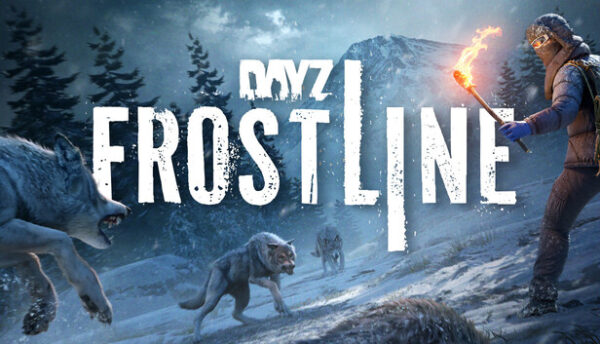
公式マップの Sakhal を使用しているサーバーでは、DLCの Frostline が必要です。
対処方法
- サーバーが使用しているマップを確認する
- Steamで必要なコンテンツを所有しているか確認する
- 対象コンテンツがインストールされているか確認する
必要なコンテンツを所有していない場合は、購入しなければ接続できません。
現在は頻繁にセールが行われています。DayZ速報でセール情報を整理してお知らせしています ので、ご活用ください。
Whitelistなどの参加条件で拒否される
You are not whitelisted
Not on whitelist
Reserved slot
Whitelistへの登録やDiscord連携など、サーバー独自の参加条件が設定されている場合があります。
対処方法
- 表示されたKick Messageを確認する
- サーバーのルールと参加条件を確認する
- 必要なDiscord連携や認証を行う
- Steam IDの登録が必要か確認する
- 登録済みでも接続できない場合は管理者へ問い合わせる
これはゲーム側の不具合ではありません。DayZやMODを再インストールしても解決しないため、サーバーが指定している参加手続きを確認してください。
BAN・VPN・プロファイル名などによりKickされる
サーバーBAN、VPNの使用、プロファイル名などを理由に接続を拒否される場合があります。
対処方法
- Kick Messageを省略せず確認する
- サーバーのルールを確認する
- VPNやプロキシを無効にする
- プロファイル名を半角英数字へ変更する
- Steamプロフィールなどの参加条件を確認する
- 誤認の可能性がある場合は管理者へ問い合わせる
BANされている場合、ゲームやMODの再インストールでは解決しません。異議申し立ての方法が用意されている場合は、サーバーの案内に従ってください。
サーバー満員・キューから進まない
サーバーによっては優先キューが設定されている場合があり、いつまで待っても接続できないこともあります。
対処方法
基本的には待つしかありません。
コミュニティで案内されているサーバーリスタートが実施されるのに合わせて、タイミングよく接続すると入れる場合があります。
通知はいつでも解除できます